컴퓨터에서 마이크가 갑자기 안 되면 회의나 게임, 녹음 등에서 큰 불편이 생기죠.
특히 윈도우10/11에서는 업데이트 이후 설정이 바뀌어 마이크가 인식되지 않는 경우도 자주 발생합니다.
아래는 가장 많이 해결되는 7가지 방법을 실제 해결 순서대로 정리한 가이드입니다.
천천히 하나씩 따라 하면 대부분 정상적으로 작동합니다.
✅ 1. 기본 연결 상태 점검
가장 먼저 물리적인 부분부터 확인하세요.
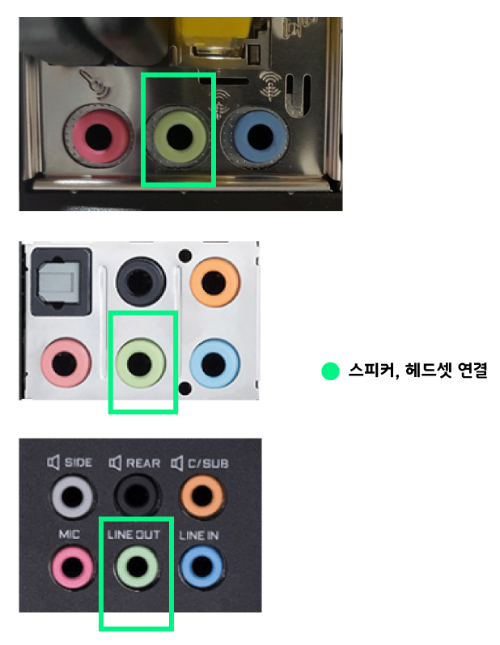
- AUX(3.5mm) 마이크라면 핑크색 단자에 제대로 연결했는지 확인
- USB 마이크라면 포트를 바꿔 보기
- 헤드셋 마이크일 경우 마이크 ON/OFF 스위치 확인
- 케이블 단선 여부 간단 점검
👉 단순 연결 문제로 안 되는 경우가 의외로 많습니다.
✅ 2. 윈도우 ‘입력 장치’ 기본 마이크 설정
- 바탕화면 오른쪽 아래 스피커 아이콘 우클릭
- 사운드 설정 열기
- 아래 ‘입력’에서 입력 장치 선택
- 내가 사용 중인 장치가 목록에서 선택되어 있는지 확인
- 바로 아래 ‘마이크 테스트’에서 바가 움직이면 정상
👉 장치가 여러 개일 경우, 윈도우가 엉뚱한 마이크를 기본값으로 잡는 경우가 많아요.

✅ 3. 프라이버시 권한 확인 (윈도우11/10 공통)
업데이트 후 권한이 꺼지는 경우가 많습니다.
- 설정 → 개인 정보 및 보안
- 왼쪽 메뉴에서 마이크 선택
-
- 앱에서 마이크 액세스 허용 → 켬
- 데스크톱 앱에서 마이크 액세스 허용 → 켬
👉 여기서 꺼져 있으면 어떤 프로그램에서도 마이크가 동작하지 않습니다.

✅ 4. 장치 관리자에서 마이크 드라이버 확인
- 윈도우 키 + X → 장치 관리자
- 오디오 입력 및 출력 클릭
- 마이크 장치 우클릭 → 드라이버 업데이트
- 또는 ‘장치 제거’ 후 재부팅(윈도우가 자동 재설치합니다)
👉 드라이버 충돌이 있을 때 가장 확실히 해결되는 방법입니다.

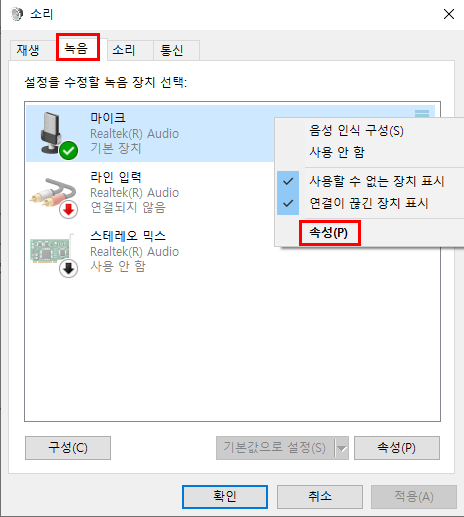
✅ 5. 사운드 제어판에서 마이크 감도(볼륨) 조정
마이크 볼륨이 0으로 되어 있으면 인식은 되지만 소리가 입력되지 않습니다.
- 스피커 아이콘 우클릭 → 사운드 설정
- 오른쪽 상단 소리 더 많은 설정 클릭
- 상단 탭에서 녹음 클릭
- 마이크 더블클릭 → 수준 탭
- 마이크 볼륨 & 마이크 향상 값 조절
👀 특히 노트북 기본 마이크는 감도가 낮게 설정돼 있는 경우가 많아요.
✅ 6. 사용 중인 앱(디스코드/줌/게임)의 오디오 설정 확인
각 프로그램마다 별도 입력 장치를 설정해야 합니다.
예: 디스코드
- 사용자 설정 → 음성 및 비디오
- 입력 장치 → 내가 사용 중인 마이크 선택
- 입력 감도 자동 조절 OFF 후 직접 조절
👉 프로그램이 다른 장치를 잡고 있을 가능성이 큽니다.

✅ 7. 윈도우 오디오 서비스 재시작
드물지만 서비스 자체가 멈춰 있는 경우도 있습니다.
- 윈도우 검색창 → services.msc 검색
- 아래 서비스 3개 찾기
- Windows Audio
- Windows Audio Endpoint Builder
- Remote Procedure Call (RPC)
- 각각 우클릭 → 다시 시작

🎉 마무리
위 7단계를 천천히 따라 하면
대부분의 마이크 미작동 문제는 5~10분 내로 해결됩니다.
그래도 해결되지 않는다면
• 다른 PC에서 마이크 테스트
• USB 오디오 인터페이스 사용
• 장치 자체 불량 여부 점검
까지 고려해 보세요.
❓ 자주 묻는 질문 (FAQ)
Q. 마이크는 인식되는데 볼륨이 너무 낮아요.
→ ‘사운드 제어판 → 녹음 → 마이크 → 수준’에서 마이크 향상 +10~20dB 적용해 보세요.
Q. USB 마이크에 잡음이 생겨요.
→ USB 포트를 변경하거나 5V 전력이 안정적인 메인보드 후면 포트 사용이 효과적입니다.
Q. 디스코드만 마이크가 안 돼요.
→ 디스코드 설정에서 입력 장치를 직접 지정하고, ‘음성 감지’가 너무 높게 설정되지 않았는지 확인하세요.

'PC' 카테고리의 다른 글
| ✅ 1) 크롬 먹통·하얀 화면 해결하는 가장 쉬운 방법 (0) | 2025.12.08 |
|---|---|
| 🖥️ 컴퓨터가 갑자기 느려졌을 때, 바로 빨라지는 최적화 루틴 7가지 (0) | 2025.12.02 |